
Jak nadać dostęp do KSeF księgowej, biuru rachunkowemu i pracownikom
Praktyczna instrukcja 6 kroków dla nadawania dostępu do KSeF z dodatkową sekcją o tym, kiedy użyć Dodaj administratora, a kiedy Nadaj uprawnienie.
Instrukcja praktyczna (6 kroków)
Poniżej znajdziesz krótką instrukcję operacyjną pod pracę w KSeF Radar, opartą o widoki Aplikacji Podatnika MF.
Czy potrzebujesz najpierw dodać administratora?
- Dodaj administratora wybierz wtedy, gdy ta osoba ma dalej zarządzać dostępami (nadawać i odbierać uprawnienia innym).
- Nadaj uprawnienie wybierz, gdy osoba lub biuro ma pracować na fakturach bez pełnej administracji uprawnieniami.
- Dla biura rachunkowego domyślnie nadaj uprawnienia operacyjne; rola administratora jest zwykle zbyt szeroka.
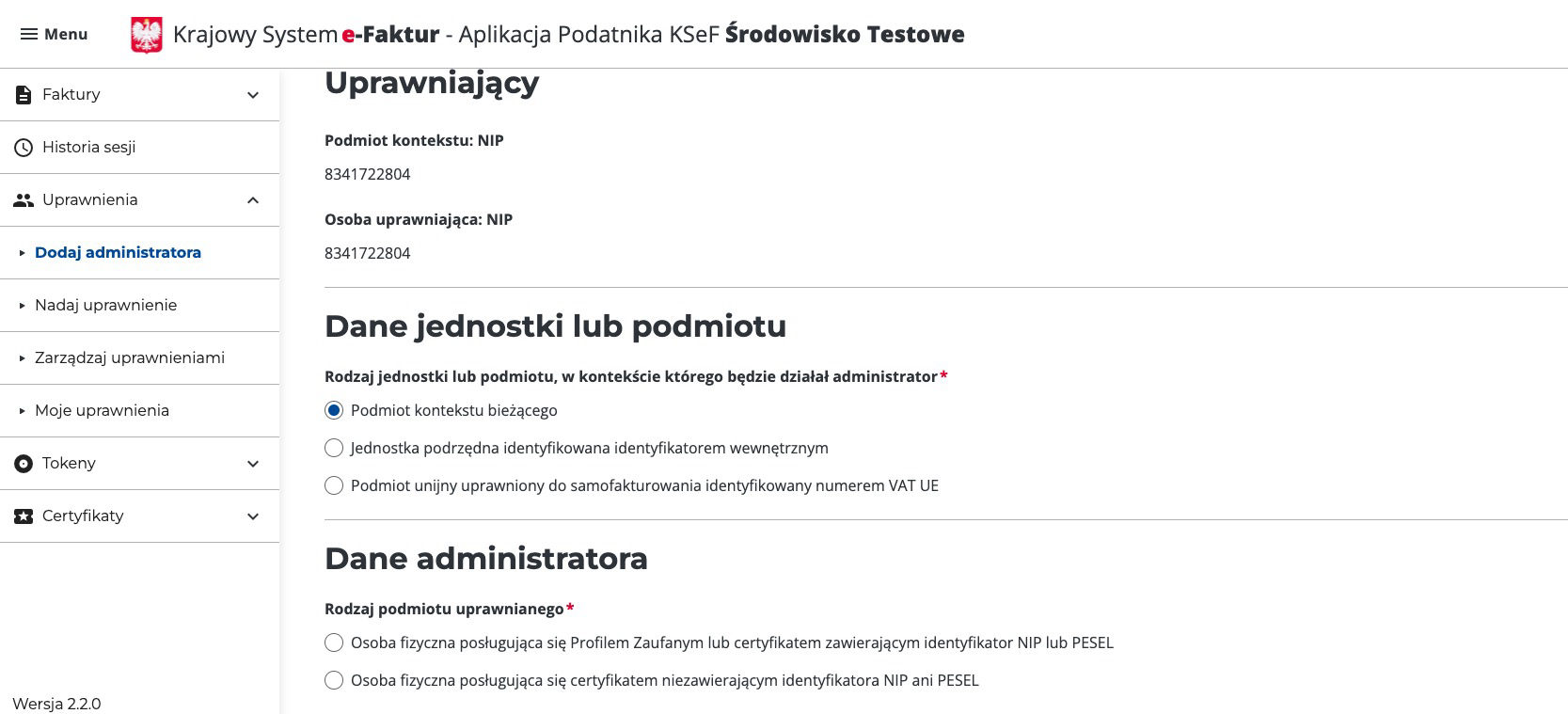
Ścieżka w AP MF: Uprawnienia -> Dodaj administratora (osobna funkcja od Nadaj uprawnienie).
Przykład ekranu AP MF (Dodaj administratora):
-
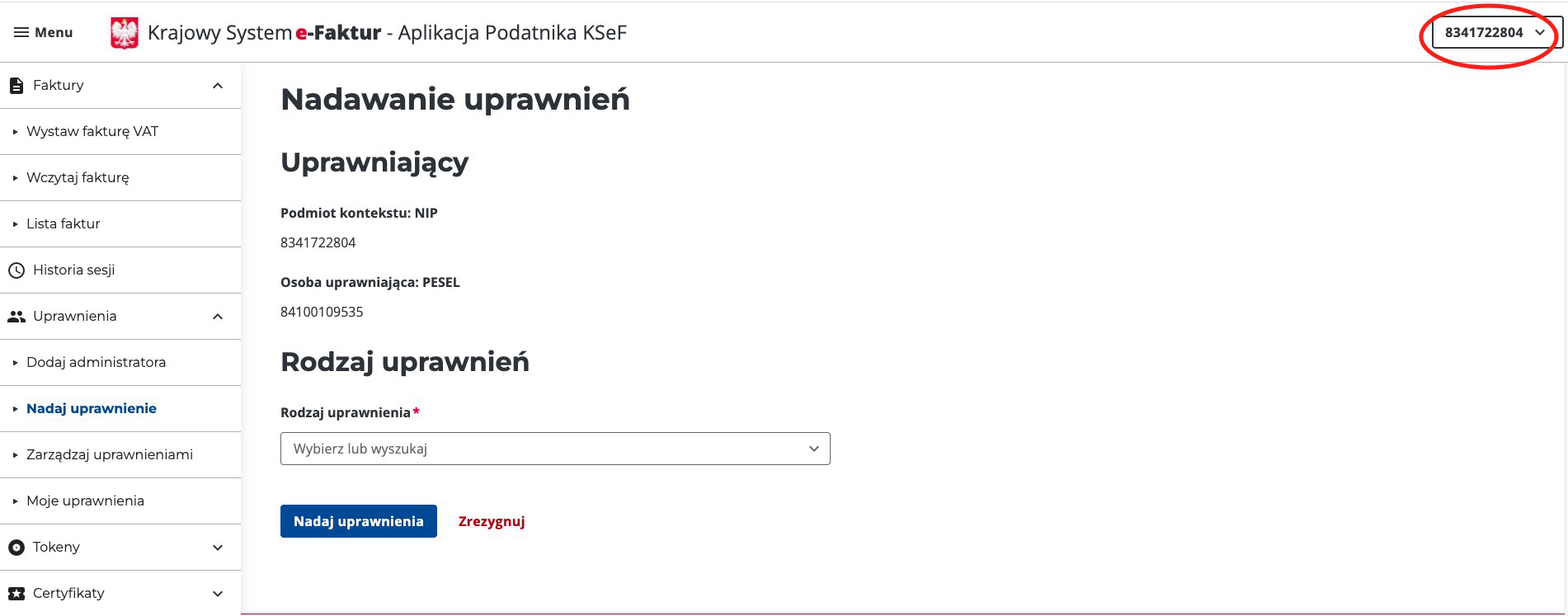
Krok 1. Wybierz właściwy kontekst podatnika
Co kliknąć w AP MF: po zalogowaniu wybierz podatnika (NIP), dla którego będą nadawane uprawnienia.
Na co uważać: uprawnienia i token muszą dotyczyć tego samego NIP, który jest aktywny w KSeF Radar.
Jak sprawdzić w KSeF Radar: potwierdź aktywną organizację i jej NIP przed zapisem tokenu.
-
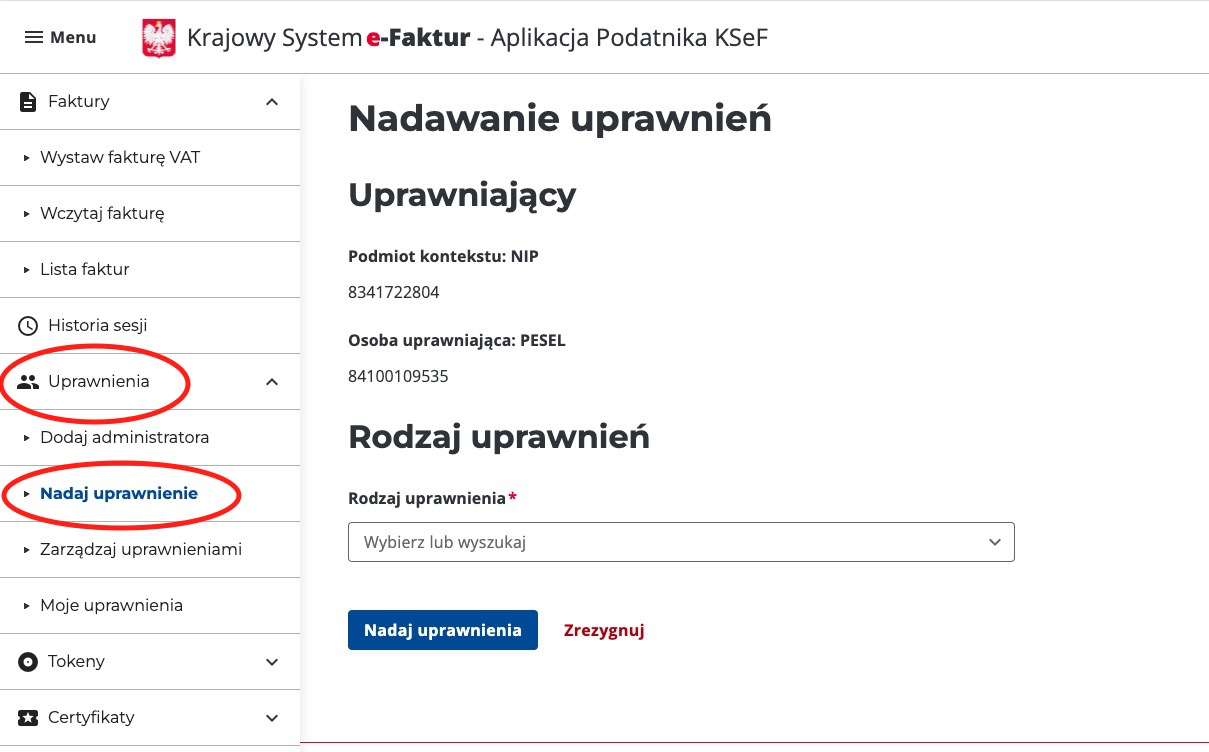
Krok 2. Otwórz ekran nadawania uprawnień
Co kliknąć w AP MF: przejdź do sekcji Uprawnienia -> Nadaj uprawnienie.
Na co uważać: działaj na koncie z prawem do zarządzania uprawnieniami.
Jak sprawdzić w KSeF Radar: jeśli brak takich uprawnień, połączenie zwykle kończy się błędem 403.
-
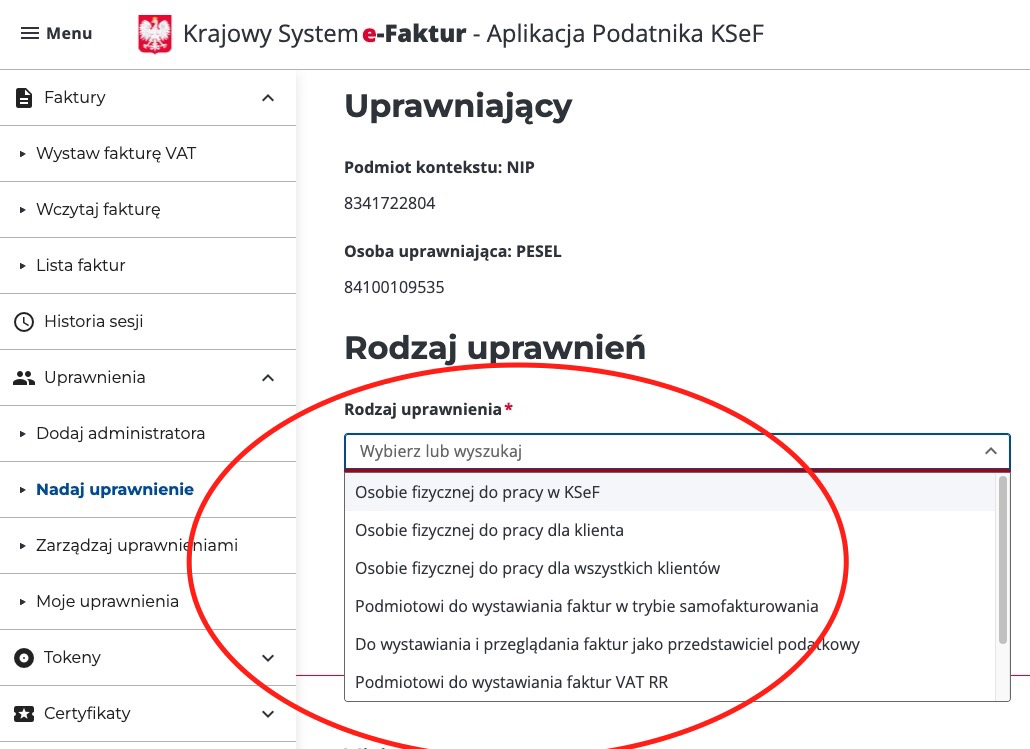
Krok 3. Wybierz poprawny rodzaj uprawnienia (2 ścieżki)
Co kliknąć w AP MF: w polu Rodzaj uprawnienia wybierz właściwy wariant:
- Pracownik/księgowa (osoba fizyczna): Osobie fizycznej do pracy w KSeF.
- Biuro rachunkowe (podmiot): Podmiotowi do wystawiania i przeglądania faktur.
Na co uważać: opcja Podmiotowi do wystawiania faktur w trybie samofakturowania nie jest standardową ścieżką nadawania dostępu dla biura rachunkowego.
Jak sprawdzić w KSeF Radar: token zawsze generuje osoba/podmiot, który faktycznie ma nadane powyższe uprawnienia.
-
Krok 4. Ustaw minimalny zakres wymagany pod KSeF Radar
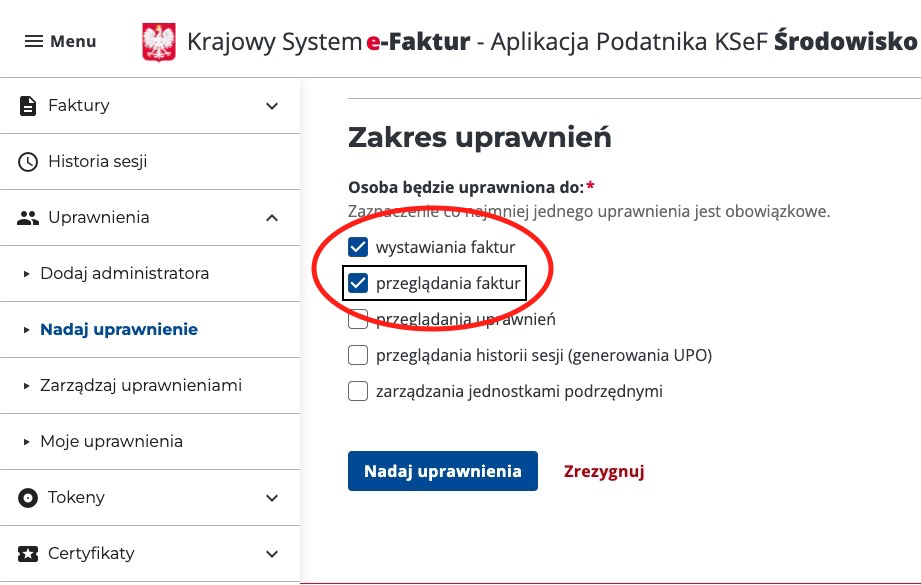
Co kliknąć w AP MF: w sekcji Zakres uprawnień zaznacz minimum przeglądanie faktur.
Na co uważać: wystawianie faktur jest opcjonalne i zaznaczaj je tylko wtedy, gdy dana osoba ma również wystawiać dokumenty.
Jak sprawdzić w KSeF Radar: brak pobierania faktur przy aktywnym połączeniu zwykle oznacza zbyt wąski zakres uprawnień.
-
Krok 5. Wygeneruj token przez osobę z aktywnymi uprawnieniami
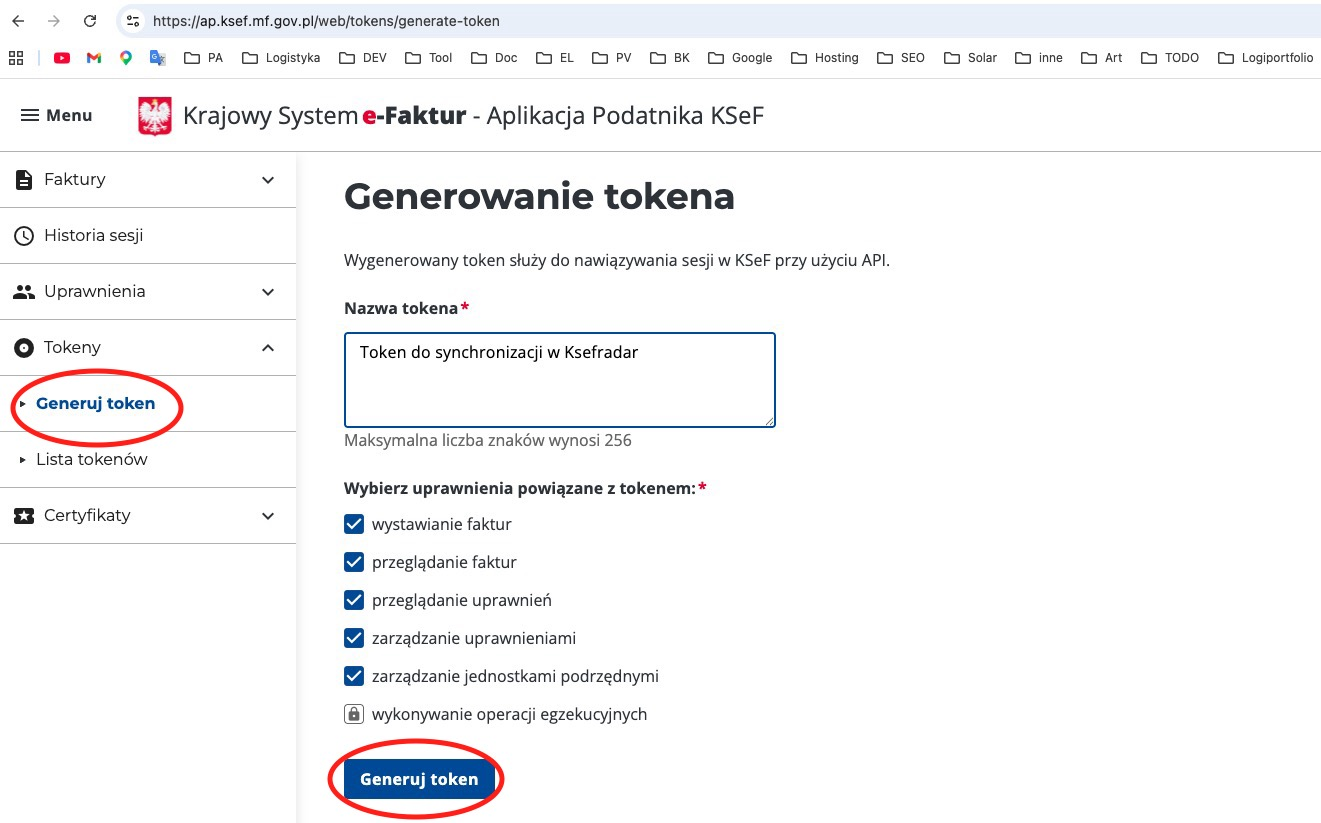
Co kliknąć: wygeneruj token dla tego samego NIP i tej samej osoby/podmiotu, którym nadano uprawnienia.
Na co uważać: po zmianie uprawnień generujemy nowy token.
Szczegółowa instrukcja: Jak wygenerować token KSeF i nadać uprawnienia.
-
Krok 6. Podłącz token i zweryfikuj synchronizację w KSeF Radar
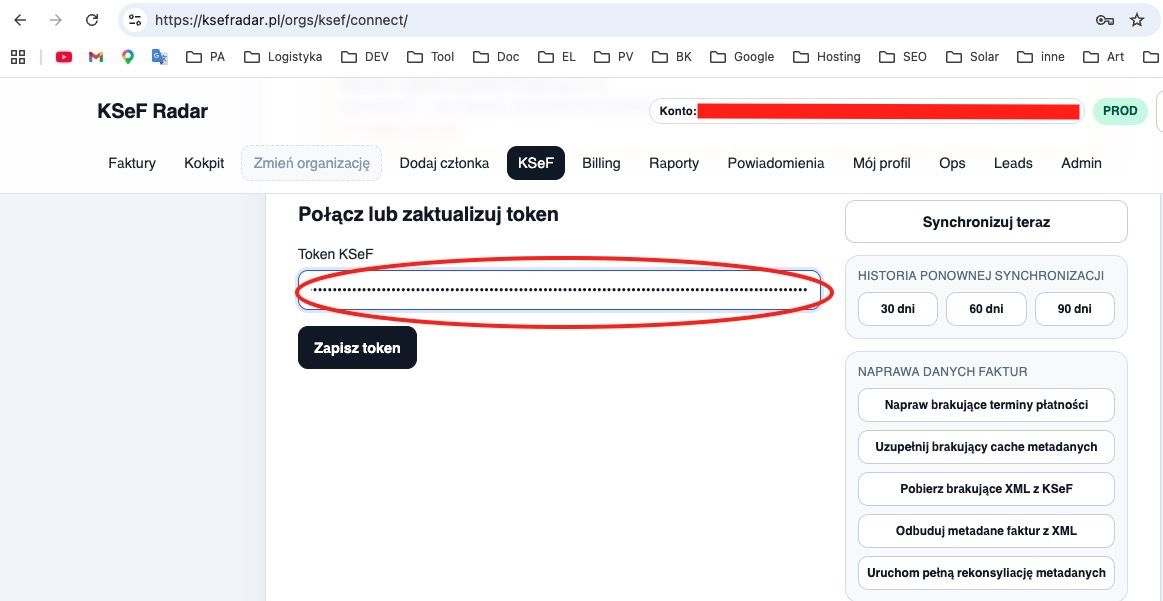
Co kliknąć: na ekranie KSeF w KSeF Radar zapisz token i uruchom Synchronizuj teraz.
Na co uważać: błędy 401/403 najczęściej oznaczają problem z tokenem, zakresem uprawnień lub kontekstem NIP.
Szczegółowa instrukcja: przejdź do pełnej instrukcji tokena.
Model bezpośredni
- Podatnik lub osoba z prawem zarządzania uprawnieniami nadaje dostęp konkretnej osobie fizycznej.
- Minimum pod KSeF Radar: przeglądanie faktur.
- Token generuje osoba, która faktycznie ma te uprawnienia.
Model pośredni
- Podatnik nadaje uprawnienia biuru rachunkowemu, a biuro nadaje je swoim pracownikom.
- Nie myl tego modelu z uprawnieniem do samofakturowania.
Checklist pod KSeF Radar
- Aktywna organizacja w KSeF Radar ma ten sam NIP, dla którego nadano uprawnienia w AP MF.
- Zakres uprawnień obejmuje co najmniej przeglądanie faktur.
- Po zapisie tokenu uruchom Synchronizuj teraz i sprawdź status oraz ostatni błąd.
- Przy zmianie uprawnień wygeneruj nowy token i podmień go w KSeF Radar.